
はじめに
Excelを使ってデータを集計・分析していると、「データベースにあるデータをExcelに持ってきたい」「ちょっとSQLを実行して結果を確認したい」といった場面があるのではないでしょうか。
これまでも、Oracle DatabaseのデータをExcelから利用する方法として、ODBCや各種データ連携ツールなど、さまざまな選択肢がありました。
今回は、Oracleから提供されているExcel向けのアドイン 「Oracle Database for Excel」 を使ってみました。
この記事では、Oracle Database for Excelの概要からインストール、Oracle Databaseへの接続、SQLの実行、データの取得といった基本的な機能を試してみます。
Oracle Database for Excelとは?
Oracle Database for Excelは、Microsoft ExcelとOracle Databaseを連携するためのExcelアドインです。
Excelのリボンに「Oracle Database」という専用タブを追加し、Excelからデータベースへ接続して、データの参照やSQLの実行などを行えます。
現在のOracle公式ドキュメントでは、Oracle Autonomous AI Databaseとの連携を中心に説明されており、以下のような機能が提供されています。
- データベースへの接続
- テーブルやビューの参照
- SQLの実行
- データ分析
- 自然言語によるクエリ
Excelからデータベースを利用するための操作が、Excelのリボンから行えるのが特徴です。
今回の記事では、この中でもまず「データベースへの接続」「テーブルの参照」「SQLの実行」といった基本機能を中心に確認します。
今回の検証環境
今回使用した環境は以下のとおりです。
| 項目 | 環境 |
| OS | Windows 11 |
| Microsoft Excel | Microsoft 365 |
| Oracle Database | Oracle Autonomous AI Database 19c |
| Oracle Database for Excel | 26.2.1.144 |
Oracle Database for Excelをインストールする
インストール方法
Oracle Database for Excelには、いくつかのインストール方法があります。
Microsoft AppSourceからインストールする方法のほか、Oracle Databaseのデータベース・アクションからアドインをダウンロードして手動でインストールする方法が用意されています。
今回は、データベース・アクションからインストールしてみました。
データベース・アクションからインストールする場合
OCIコンソールにログインし、対象のAutonomous Databaseを開いた状態で、メニューにある「データベース・アクション」から「すべてのデータベース・アクションの表示」を選択して起動パッドを表示します。
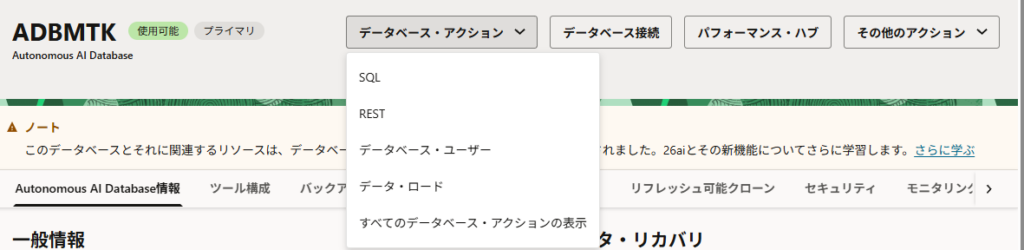
起動パッドから「ダウンロード」を開きます。
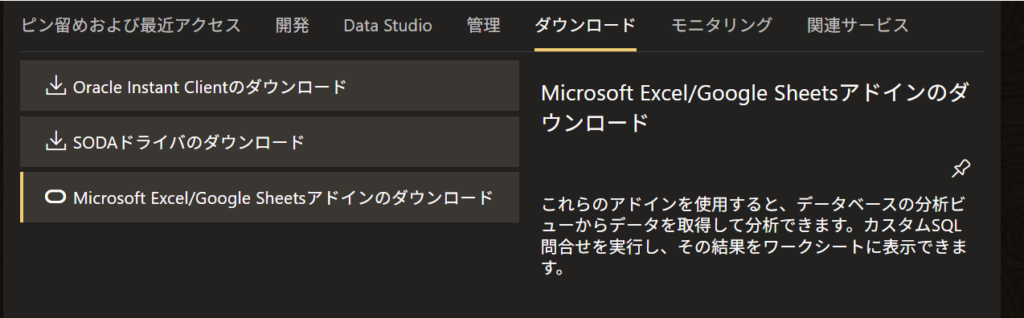
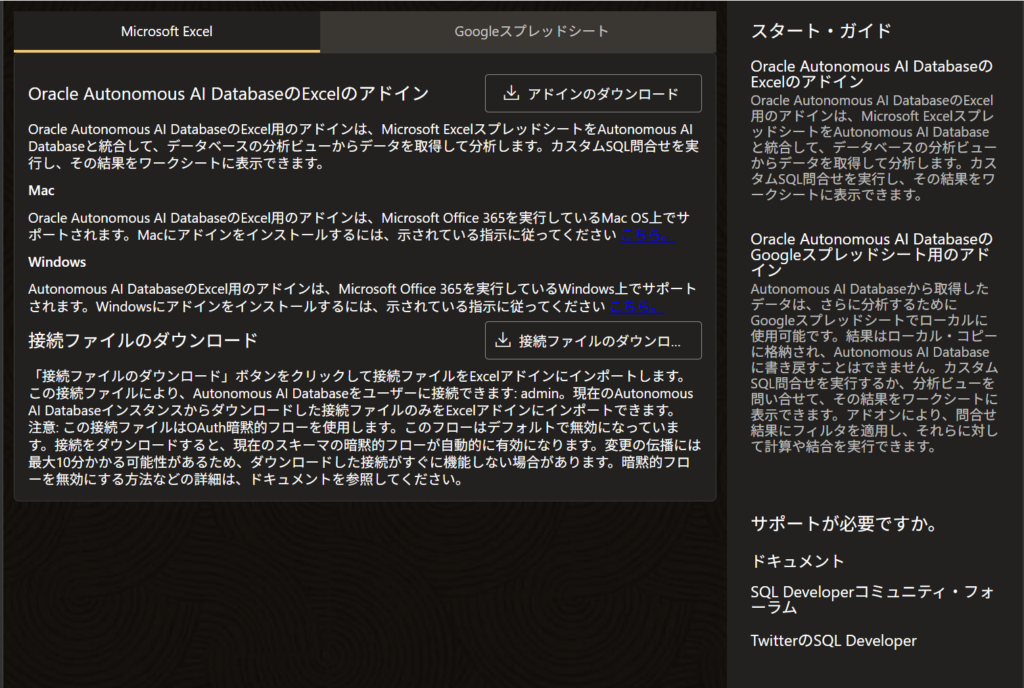
「Microsoft Excel/Google Sheetsアドインのダウンロード」を選択し、Microsoft Excel用のアドインをダウンロードします。
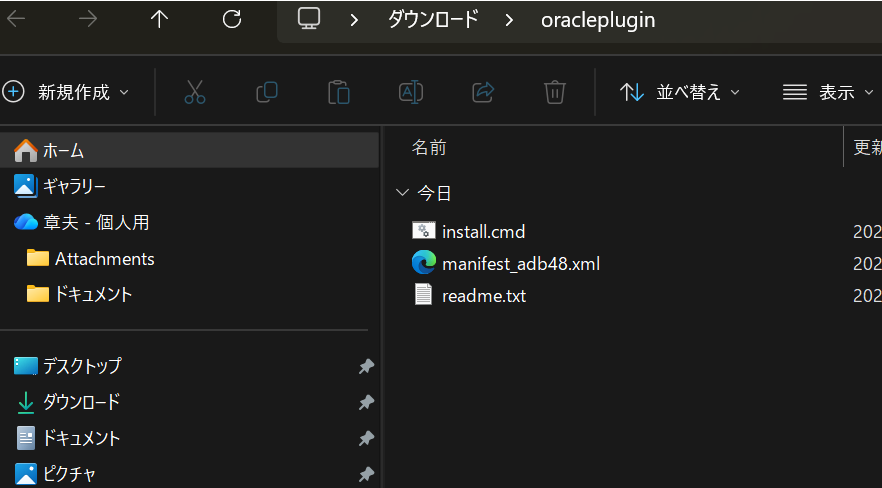
Windowsの場合、oracleplugin.zipをダウンロードして展開すると、install.cmd、manifest.xml、readme.txtなどが含まれています。
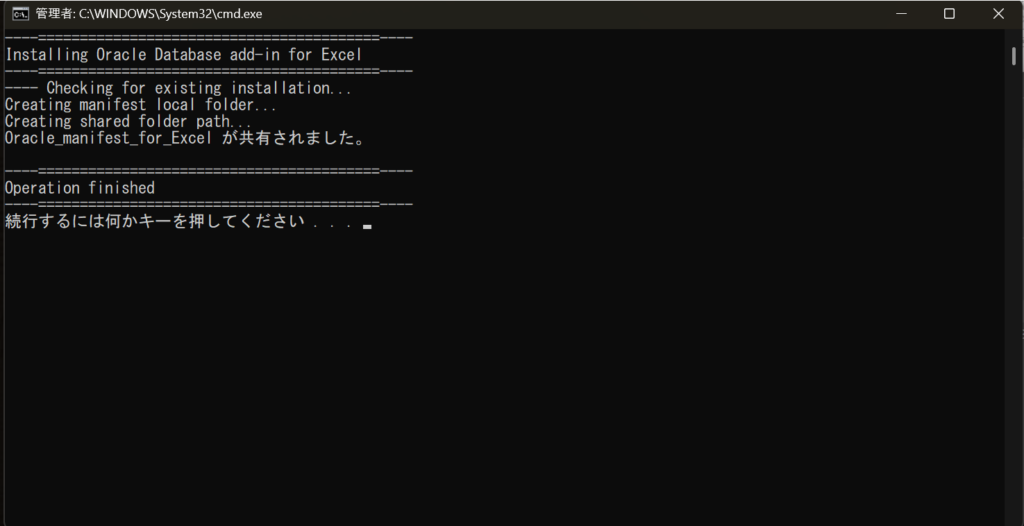
展開したinstall.cmdを管理者権限で実行するとインストールされます。
ExcelのOracle Databaseタブ
インストールが完了すると、Excelのリボンに「Oracle Database」タブが表示されます。

このタブには、データベースへの接続やSQL実行、データ分析などのメニューが用意されています。
- 接続
Autonomous Databaseへの接続を管理します。 - 設定
アドインのログ設定などを確認します。
- 情報
アドインや接続先の情報を確認します。 - ダイレクトSQL
SQLを直接実行します。 - クエリーのリフレッシュ
ロードしたExcel上のデータを最新化します。 - 表ハイパーリンク
テーブルなどのデータへアクセスするハイパーリンクを扱います。 - データ分析
SQLやドラッグ&ドロップによるデータ分析を行います。 - 自然言語
AIを利用して自然言語からSQLを生成します。
Autonomous Databaseへ接続する
インストールが完了したので、次にAutonomous Databaseへ接続します。
Oracle Databaseリボンの接続をクリックすると、接続を管理する画面が表示されます。
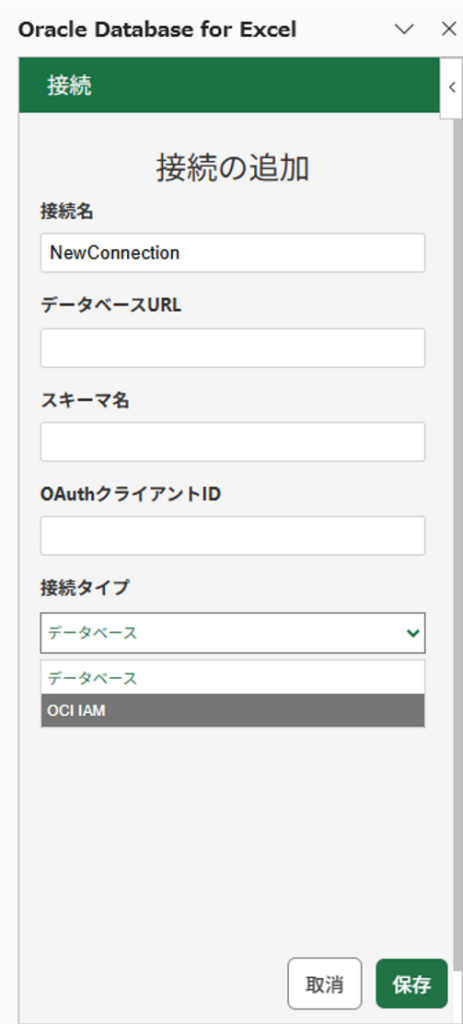
Oracle Database for Excelでは、1つのアドインから複数のAutonomous Databaseへの接続を管理できます。ただし、同時にActiveにできる接続は1つです。
接続ファイルを利用する
接続を手動で作成する方法もありますが、今回はデータベース・アクションから接続ファイルを取得して利用しました。
先ほどExcelのアドインをダウンロードした下にある「接続ファイルのダウンロード」クリックすると、接続情報がJSON形式のファイルとしてダウンロードされます。
ExcelのOracle Database → 接続 → 接続の管理 → 接続のインポートを選択します
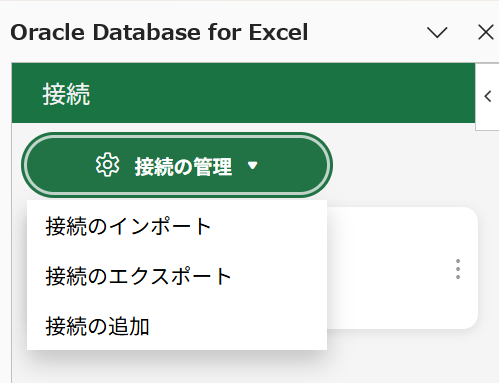
以下の画面が表示されます。
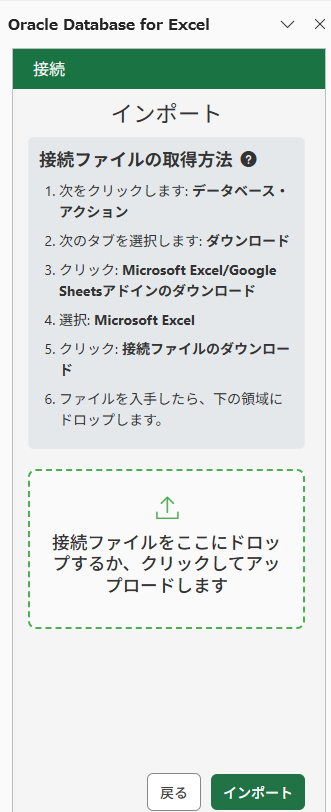
ダウンロードした接続ファイルを画面上へドラッグ&ドロップしてインポートします。
インポート後、対象の接続のメニューから「接続」を選択します。
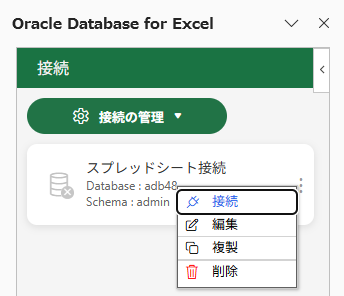
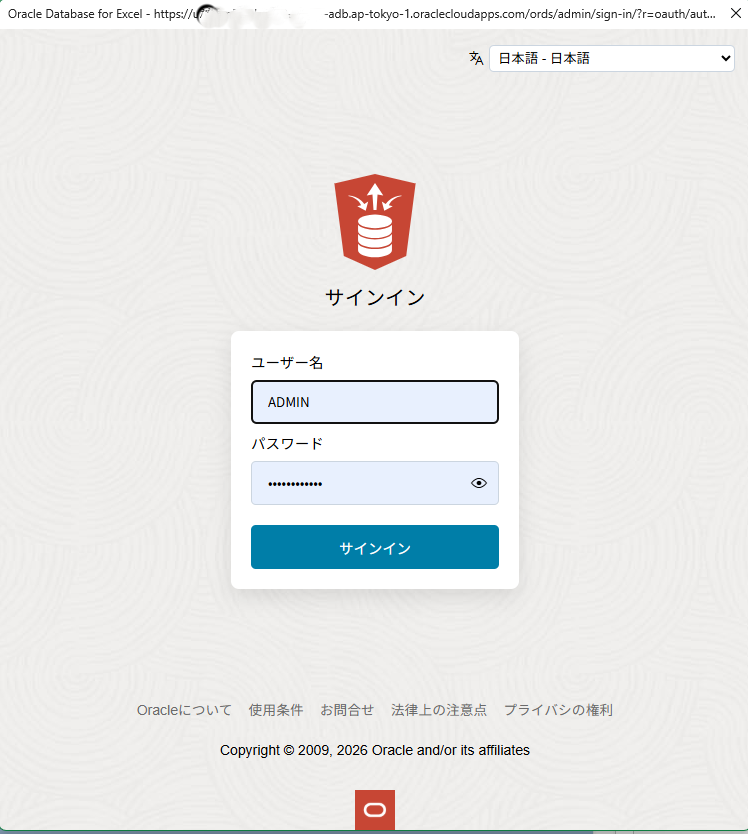
するとログイン画面が表示されるので、Autonomous Databaseのユーザー名とパスワードを入力します。
正常に接続できると、接続がActiveになります。
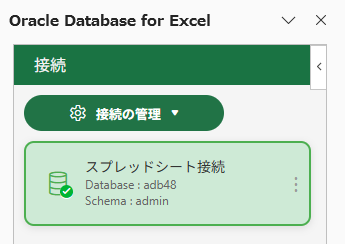
これでExcelからAutonomous Databaseへアクセスできるようになりました。
データベースの内容を確認してみる
Direct SQLを使ってみる
それでは、SQLを直接実行してみます。
Oracle Databaseリボンから、
「ダイレクトSQL」
をクリックします。
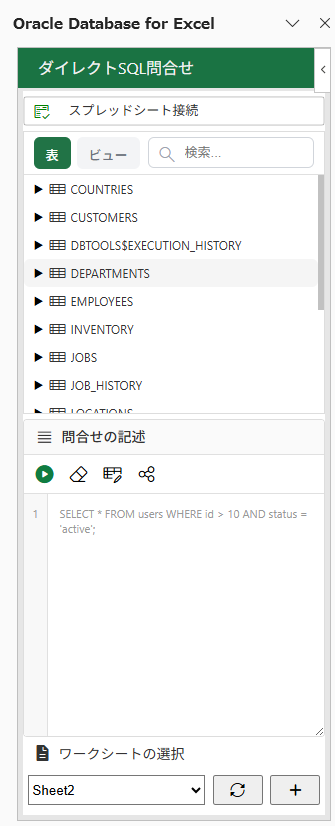
ここでは「表」「ビュー」の一覧を確認でき、テーブルを選択してSQLを組み立てることもできます。
今回は、まずEMPLOYEESを取得してみます。
以下のSQLを実行します。
SELECT employee_id, first_name, last_name, hire_date, job_id, salary FROM hr.employees ORDER BY employee_id;
実行ボタン(緑の丸に白抜き▶)をクリックするとSQLが実行され、結果がExcelのワークシートに表示されます。
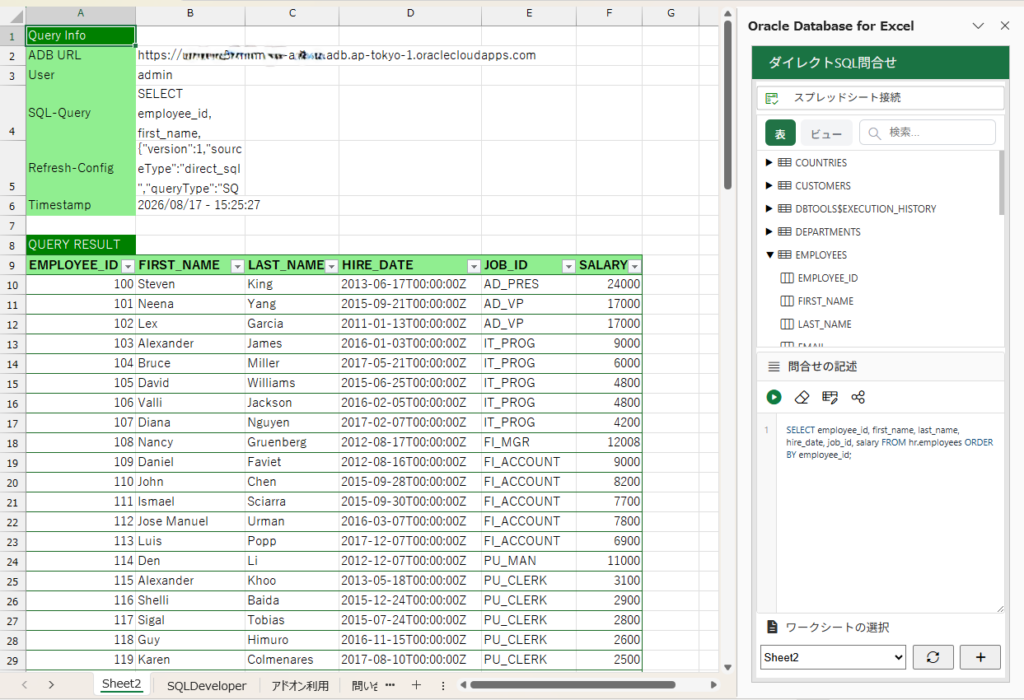
SQLの実行結果だけではなく、ワークシートには問い合わせに関する情報も表示されます。
結果には問い合わせのタイムスタンプやユーザー、SQL問い合わせなどの情報も表示されます。
Excel上にデータが展開されるため、そのままExcelのフィルターやグラフ、ピボットテーブルなどを使ってデータを加工という使い方とは相性がよさそうです。
Data Analysisを使ってみる
Oracle Database for Excelには、SQLを直接記述する以外にも「データ分析」という機能があります。
データ分析では、データベース上のテーブルに対してクエリを実行したり、分析ビューを利用したりできます。また、画面上からカラムを選択してクエリを組み立てることもできます。
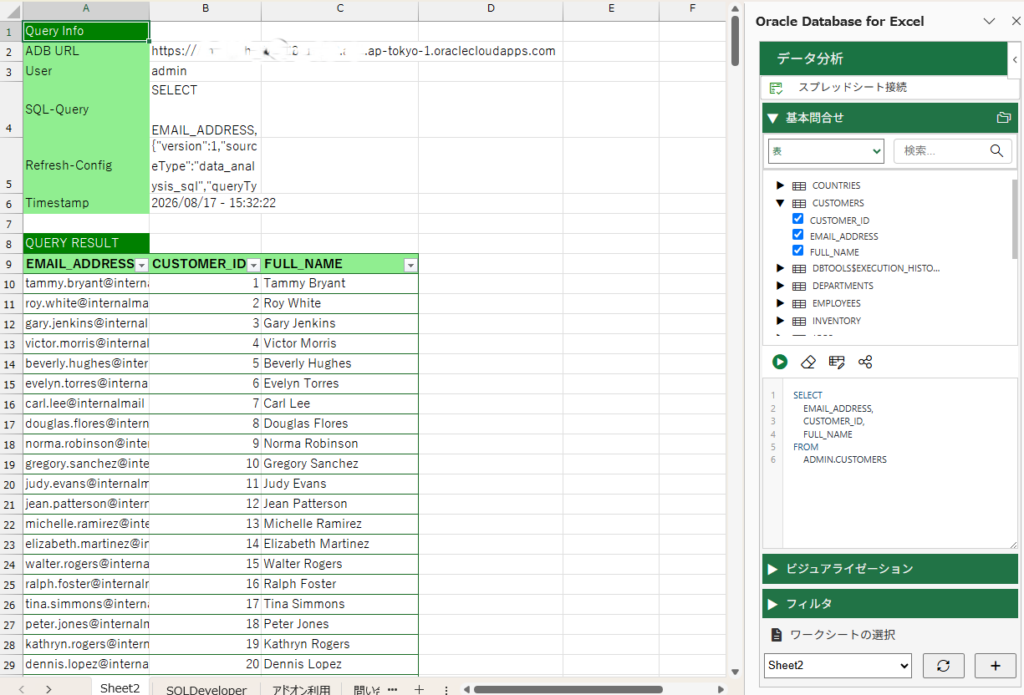
例えば、対象となるテーブルを選択し、取得したいカラムを選択していきます。
SQLを一から記述しなくても、GUIを使ってデータを取得できるため、SQLに慣れていないユーザーでも利用しやすい機能だと感じました。
自然言語でクエリを実行する
さらに、Oracle Database for Excelには「自然言語」という機能も用意されています。
これは、AIを利用して自然言語による問い合わせを行う機能です。
例えば、「部署ごとの従業員数を表示してください」といった形で問い合わせ、データベース上のデータを取得する、といった使い方ができ、データベース操作が慣れていないユーザーでもデータの利活用を推進することができそうです。
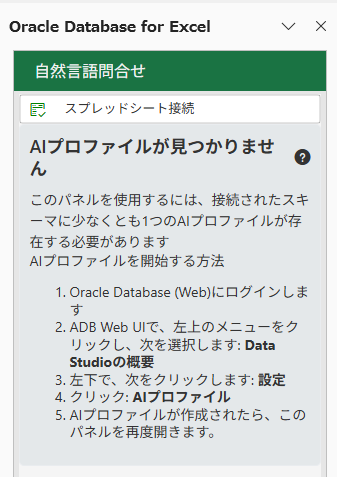
ただ、今回はAutonomous DBを19cとして構成してしまったため、残念ながらAI機能が使えませんでした。
使ってみて分かったこと
今回、Oracle Database for Excelの基本機能を試してみて、特に便利だと感じたのはExcelから簡単にデータベースを操作できる点でした。
これまでExcelでデータを扱う場合、データベースから必要なデータを別の方法で抽出し、その結果をExcelに取り込む、といった手順が必要になることがあります。
Oracle Database for Excelを利用すると、Excel上からデータベースへの接続、SQLの実行、結果の取得までを行えます。
そのため、
- データベースのデータをちょっと確認したい
- SQLの実行結果をExcelで加工したい
- Excelユーザーにデータベースのデータを提供したい
- データ分析をExcelで行いたい
といった用途では便利な選択肢になりそうです。
気になったポイント
一方で、実際に使う際にはいくつか確認しておきたいポイントもあります。
まず、今回紹介したOracle Database for Excelは、現段階では Autonomous AI Databaseとの連携を中心として説明されています。ご利用する場合は、対象となるOracle Databaseや利用形態がサポート対象かを事前に確認したほうがよいでしょう。
また、Microsoft 365や組織のセキュリティポリシーによっては、アドイン追加が制限されている場合があります。
業務利用を想定する場合は、
- 認証方式
- データベースへのアクセス権限
- Excelアドインの配布方法
- 組織のMicrosoft 365ポリシー
- SQL実行時の権限
- 機密データをExcelへ取得する場合の取り扱い
なども検討する必要がありそうです。
まとめ
今回は、Oracle Database for Excelをインストールして、基本的な機能を試してみました。
実際に触ってみると、Excelの操作感を維持しながらOracle Databaseのデータを参照できるため、「Excelでデータを扱いたいけれど、元データはデータベースにある」というケースでは便利なツールだと感じました。
特に、ダイレクトSQLを使えばExcelから直接SQLを実行でき、データ分析を使えばGUIベースでデータを分析できます。また、今回は使えなかった自然言語ではAIを利用したデータ検索も可能です。
ExcelとAutonomous Databaseを組み合わせて利用している方は、一度試してみてはいかがでしょうか。